Complications and widgets: Reloaded #49


Description

Complications and widgets: Reloaded
2022.09.22. 목
목차
- Complication timeline (역사와 발전된 현재의 모습)
- Colors (위젯이랑 complication에 입힐 색)
- Project setup (위젯 만드는 법 & 기존 위젯을 watchOS로 옮기는 법)
- Making glanceable views (더 작은 뷰 만드는 법)
- Privacy (화면에서 위젯이 얼마나 보일 건지)
1. Complication timeline (역사와 발전된 현재의 모습)
Complication : 홈 화면 그리드를 통해 여는 앱의 일부 정보
- Circular, Corner, Inline, Rectangular 등의 종류가 있음
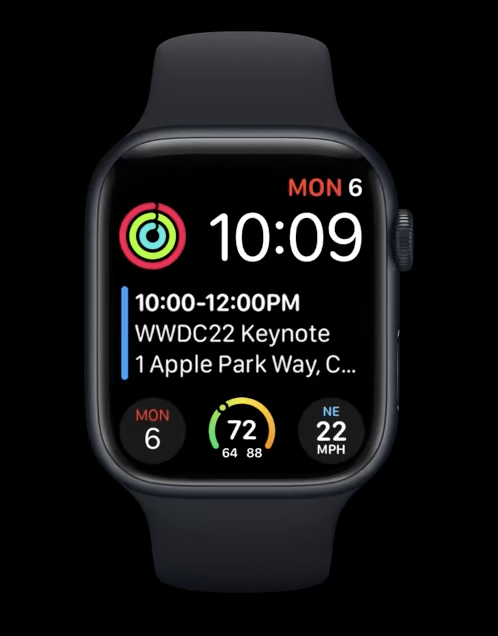
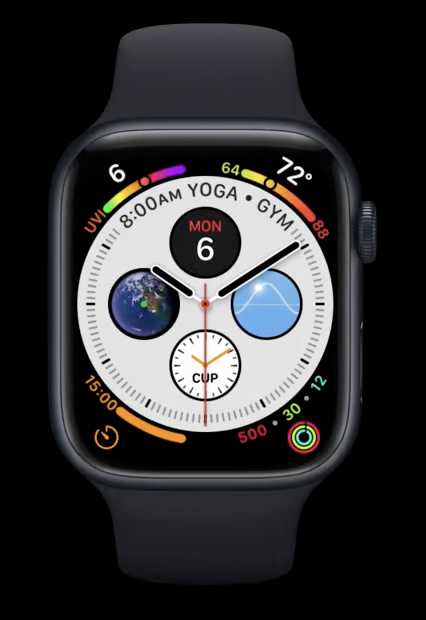

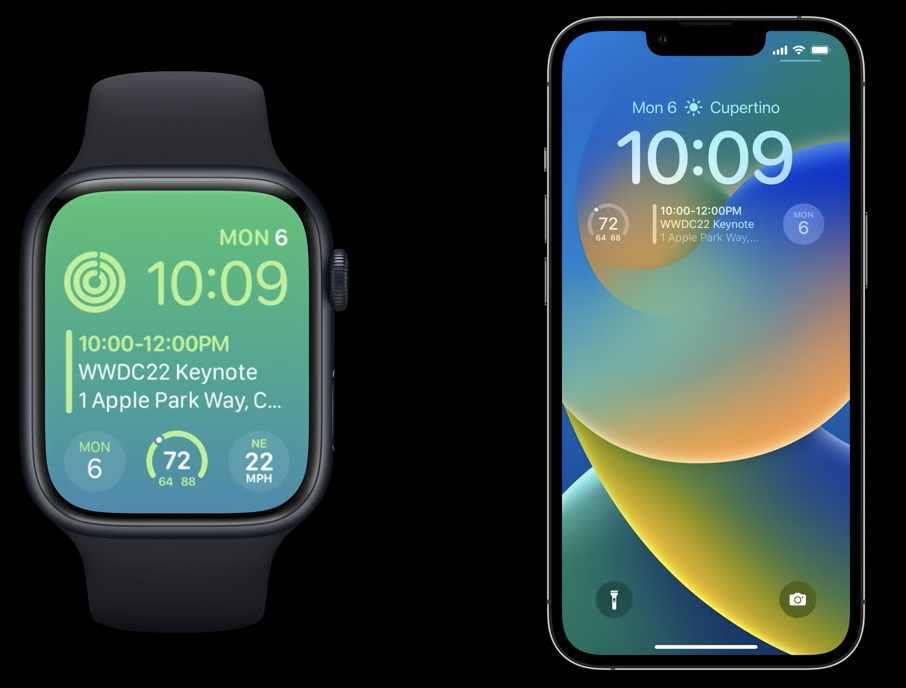
iOS 16, watchOS 9의 WidgetKit으로 두 플랫폼에서 모두 동작 가능한 위젯을 만들 수 있다.
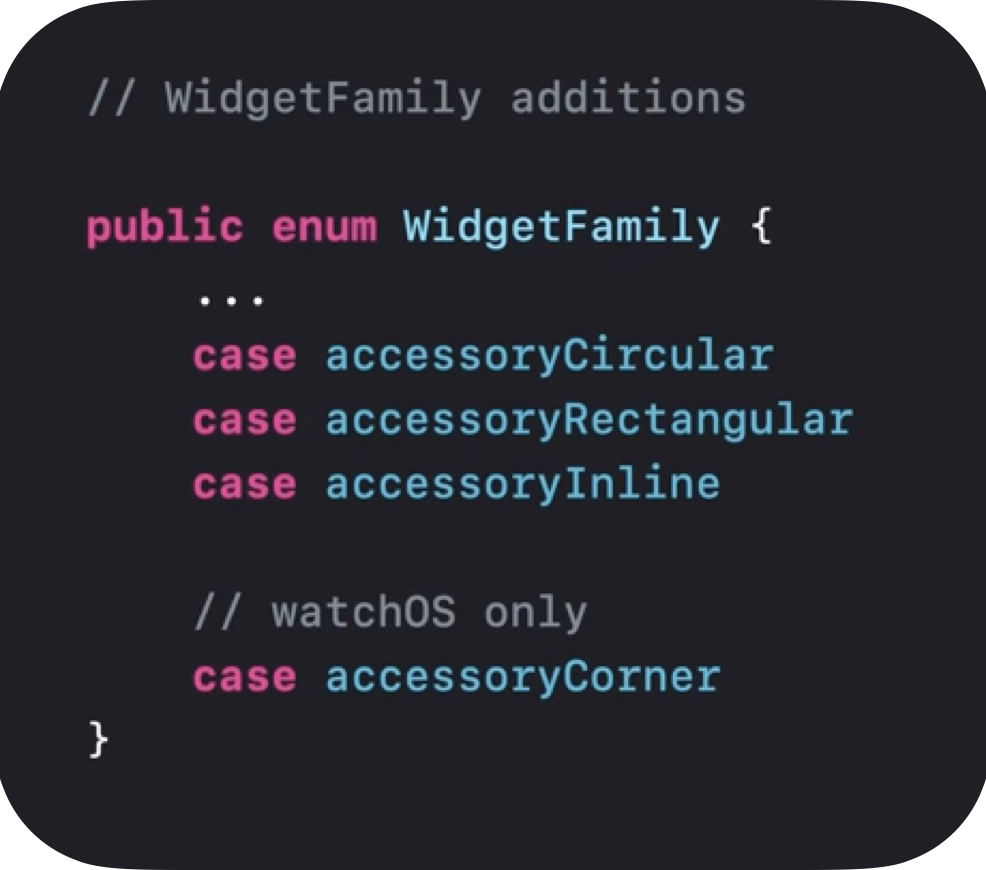
그래서 WidgetFamily 에 accessory 로 시작하는 케이스들이 몇 개 추가됨
accessoryRectangular
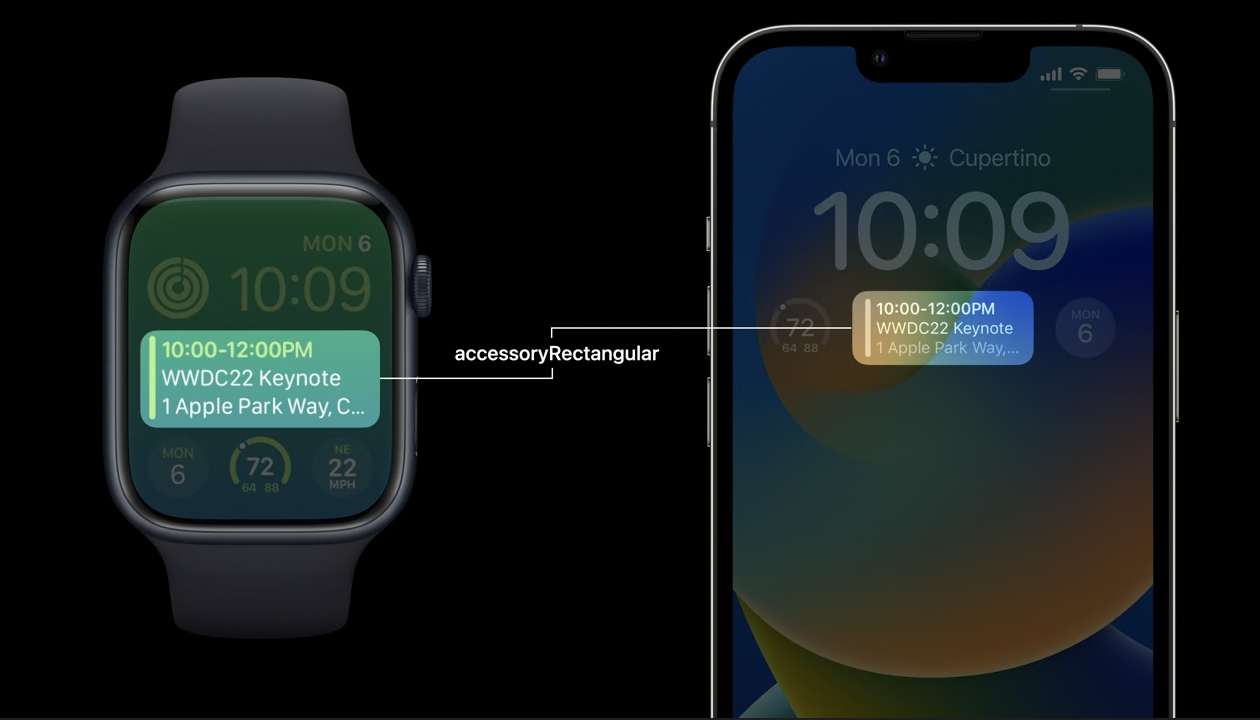
- 여러 줄짜리 텍스트, 그래프, 차트 등을 보여주기에 좋음
accessoryCircular
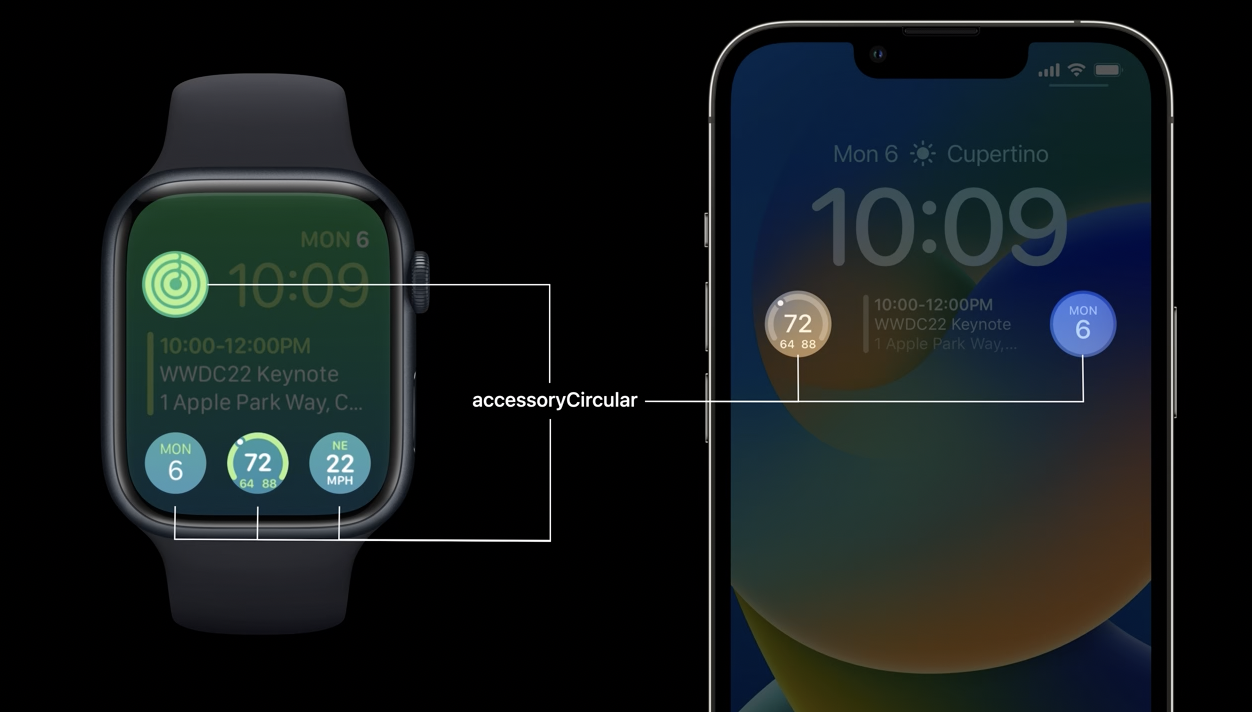
- 간단한 정보, 게이지 progress view 보여주기 좋음
accessoryInline
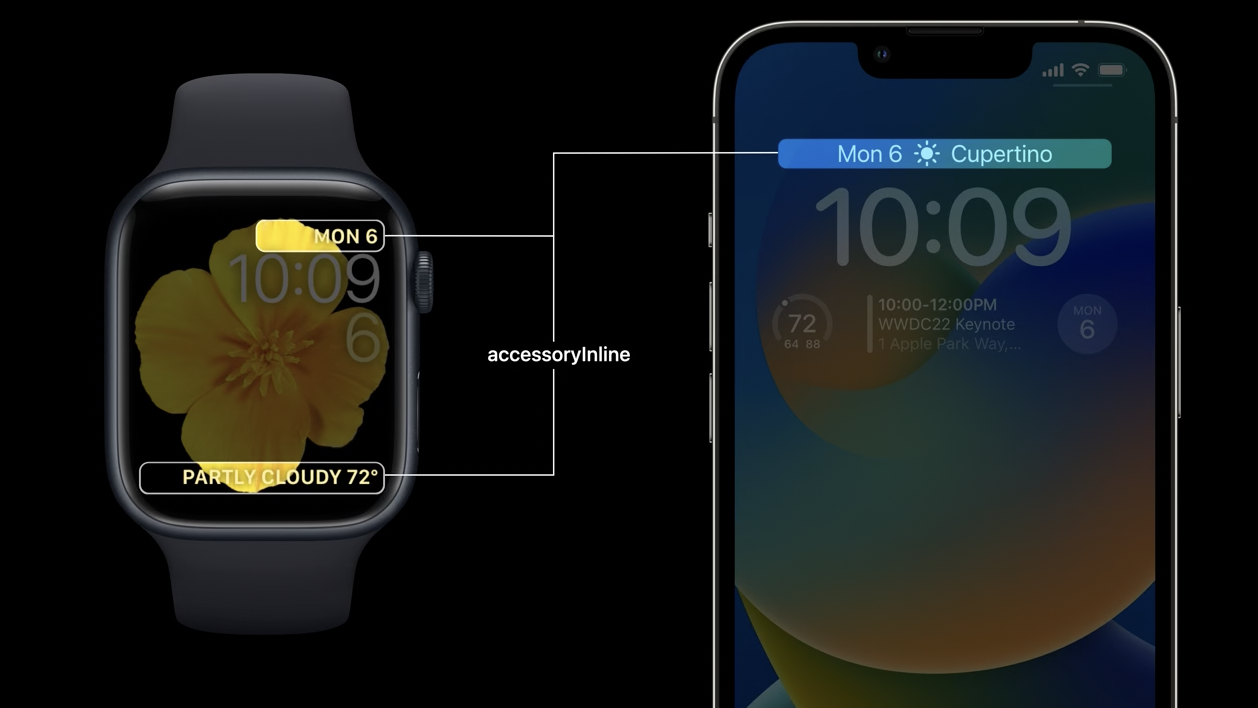
- 텍스트만 가능
- 주로 시간을 보여줌
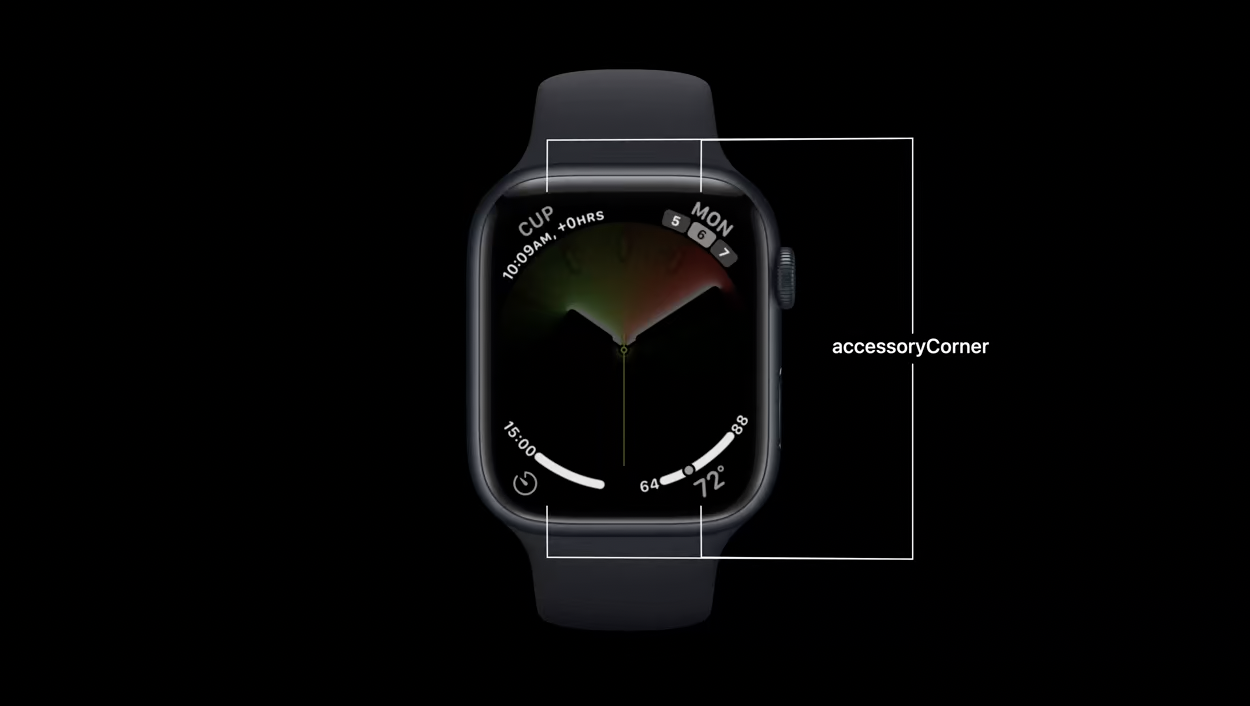
accessoryCorner
2. Colors (위젯이랑 complication에 입힐 색)
색상과 렌더링 모드
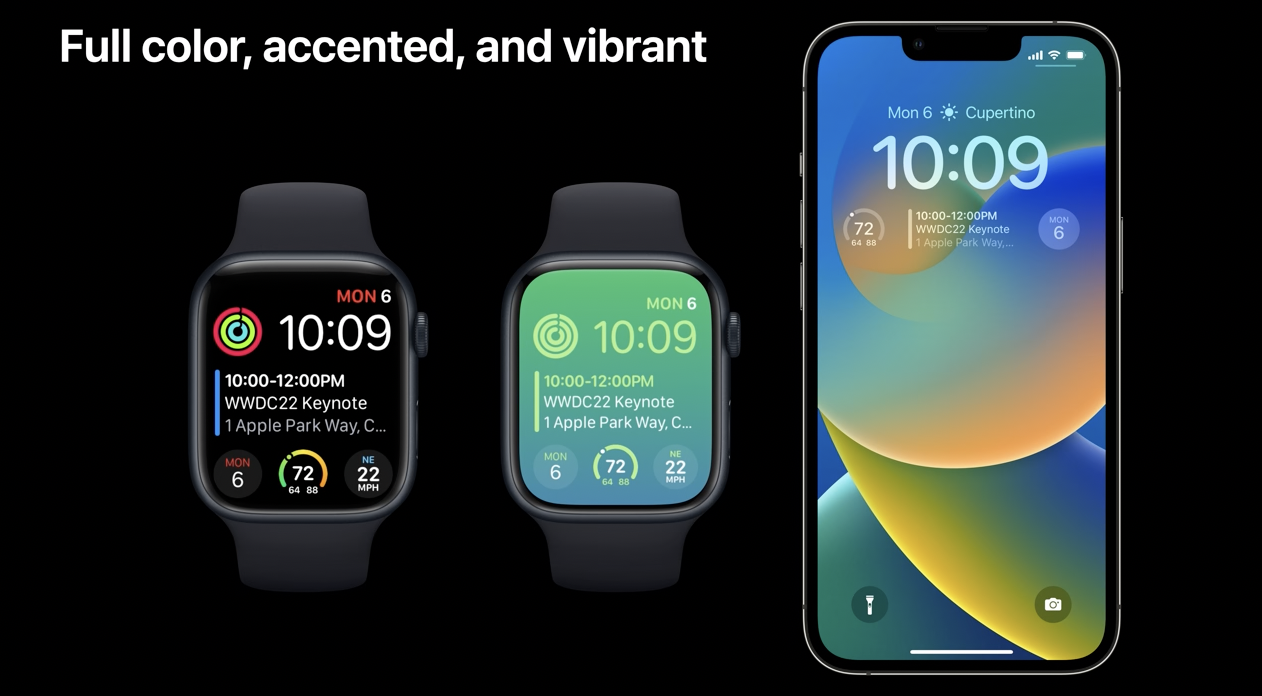
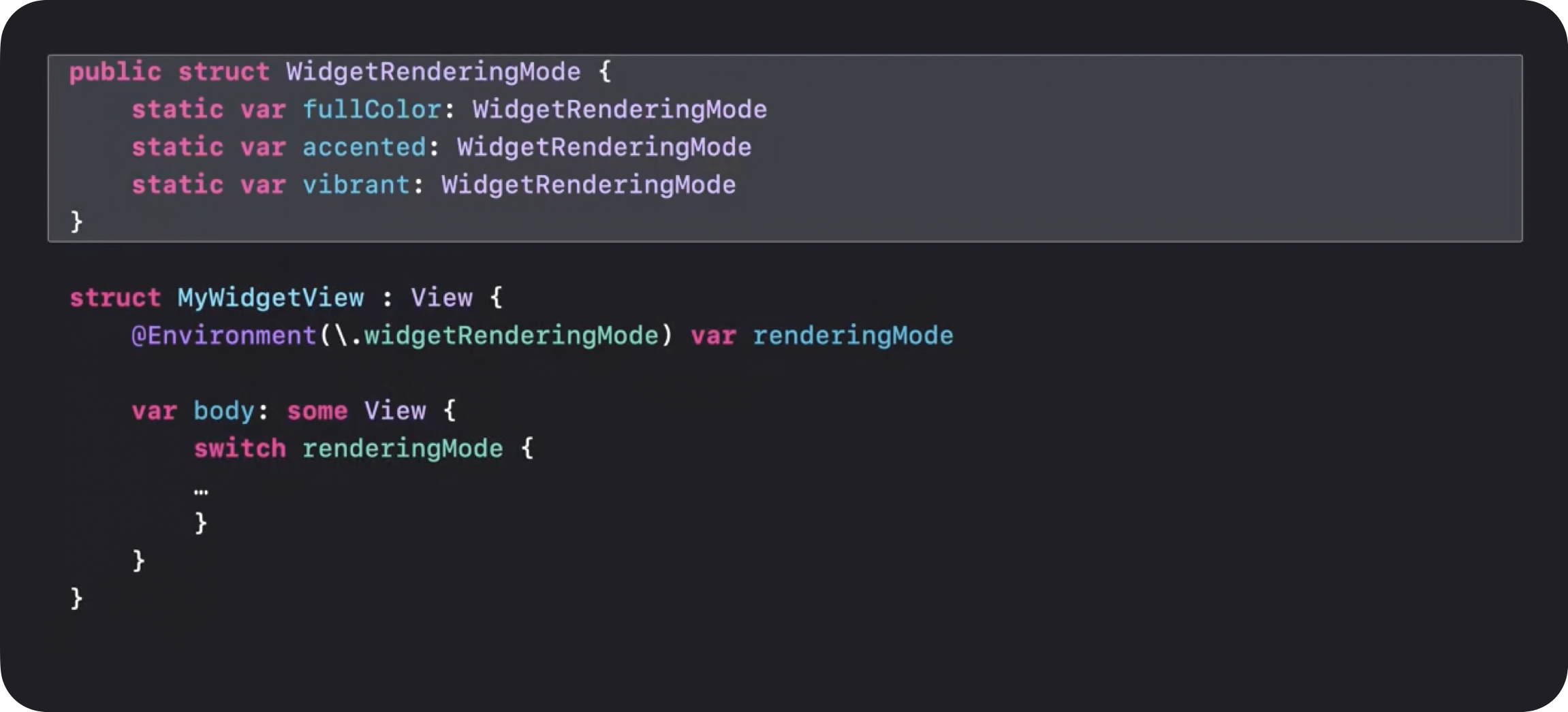
3가지 렌더링 모드
- full color
- accented
- vibrant
코드
(1) Full color
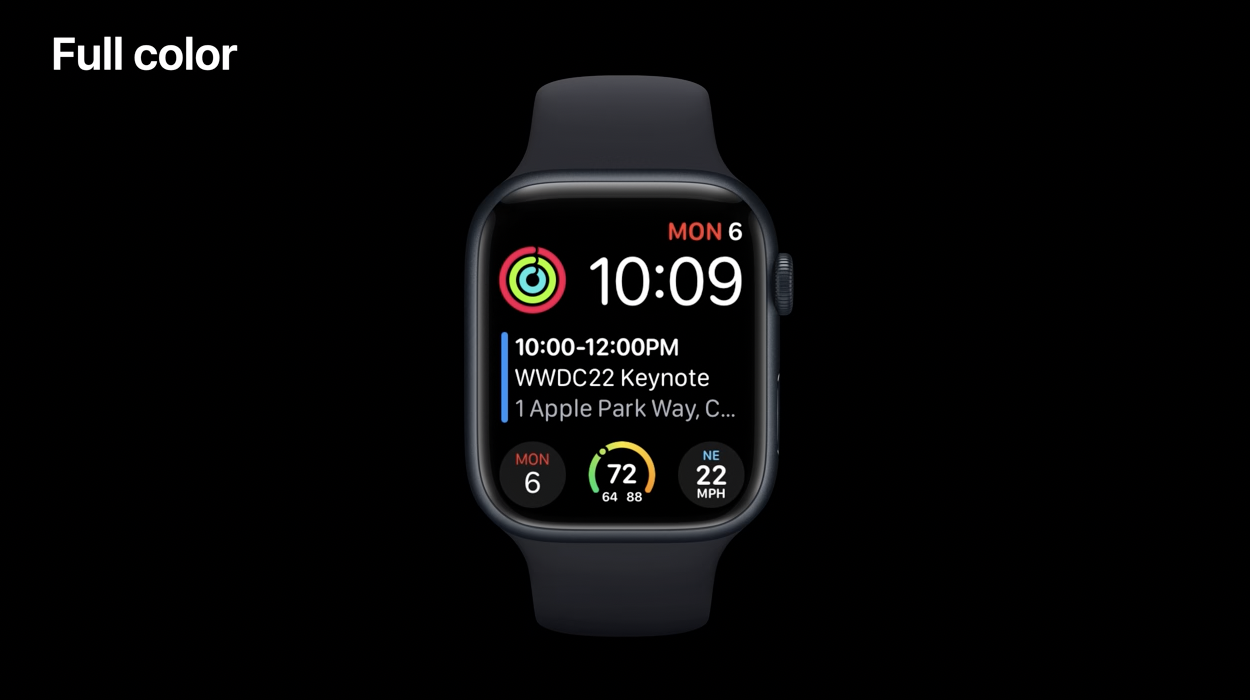
- 개발자가 지정한 대로 보여지는 색상 세트
(2) Accent
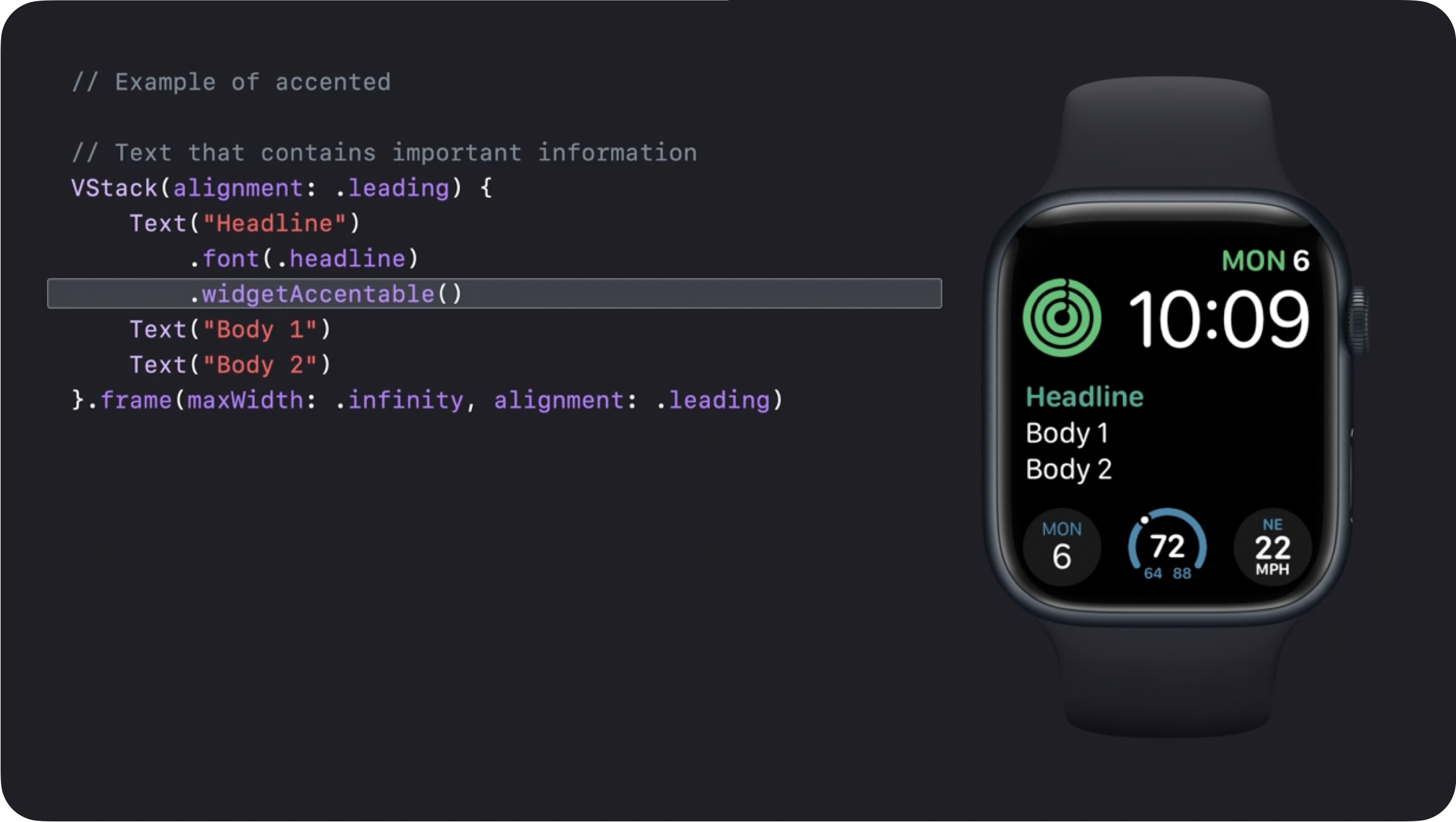
- 색상을 두 그룹으로 나눈다.
.widgetAccentable()viewModifier를 통해 색상 그룹을 구분한다.
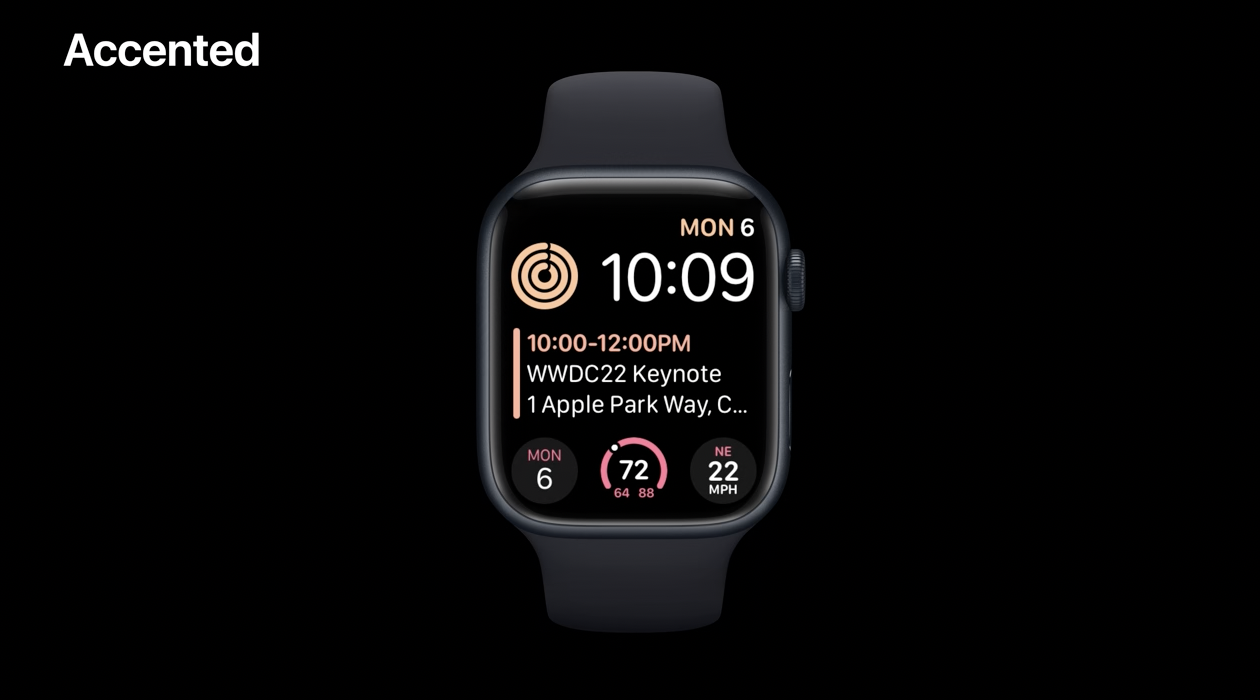
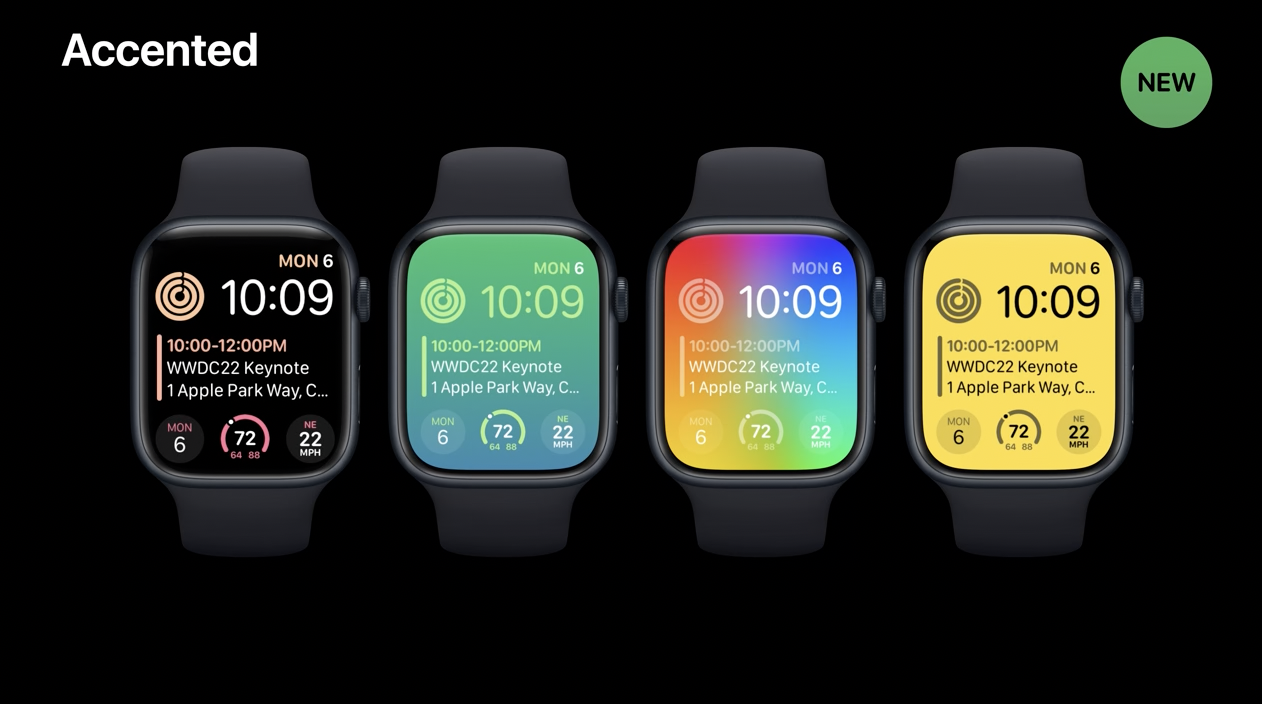
(3) Vibrant

- 먼저 채도를 낮춰서 흑백으로 만든다
- 잠금 화면에 적절한 색으로 바꾼다
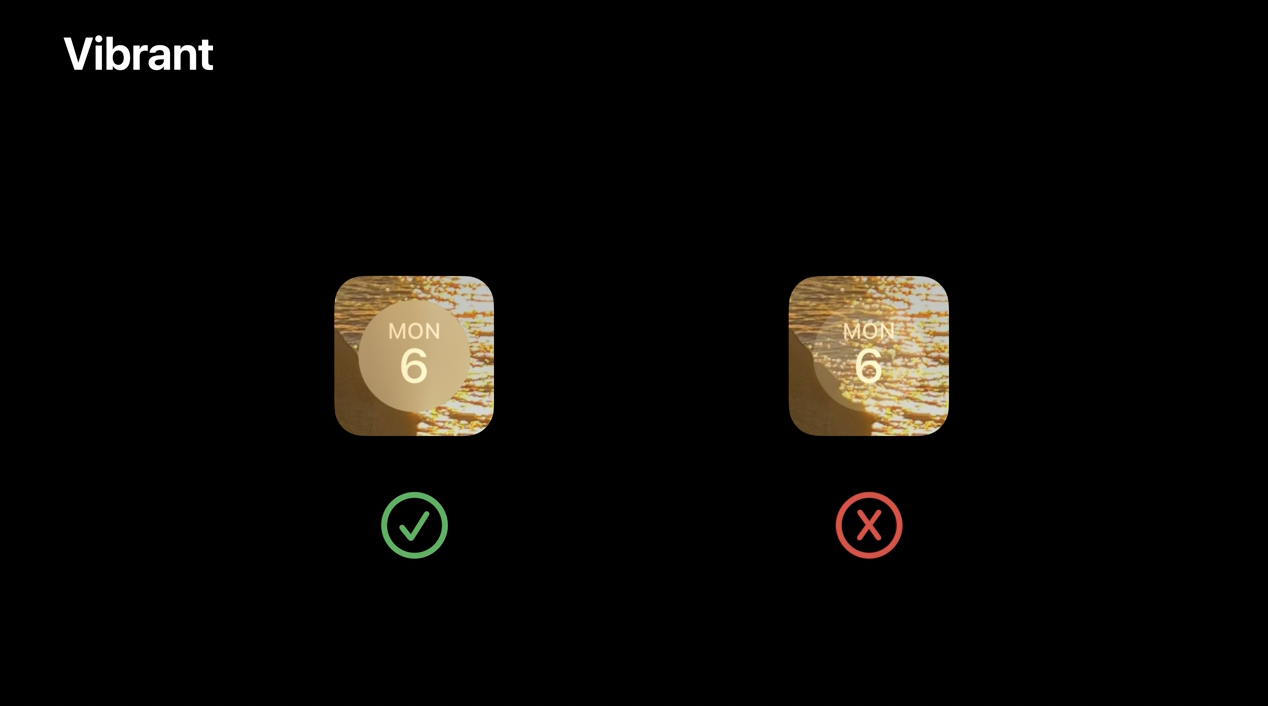
- 가독성을 위해 이 모드에서 투명한 색 대신 더 어두운 색이나 검정을 사용하는 걸 권장

AccessoryWidgetBackgroundview로 위젯에도 배경을 줄 수 있다- full color 환경의 검정색이 부드럽게 투명화 됨
3. Project setup (위젯 만드는 법 & 기존 위젯을 watchOS로 옮기는 법)
4. Making glanceable views (더 작은 뷰 만드는 법)
Circular
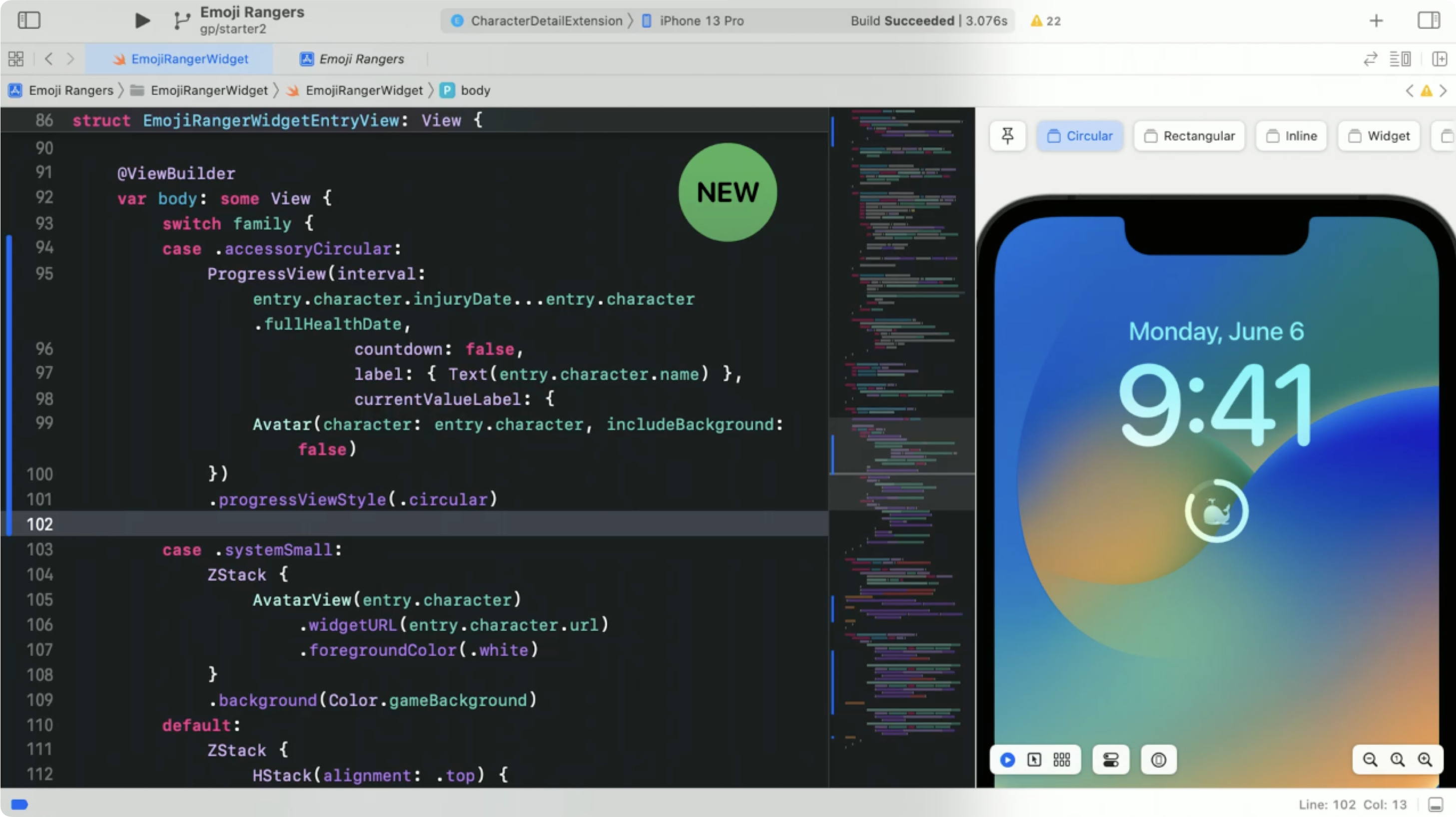
accessoryCircular에progressViewStyle코드를 추가함- timeline entry를 많이 요구할 수 있지만, SwiftUI에서 새롭게 나온
auto-updating ProgressView를 사용하여 하나의 timeline entry만 요구할 수 있다.
- timeline entry를 많이 요구할 수 있지만, SwiftUI에서 새롭게 나온
Rectangular iOS & watchOS
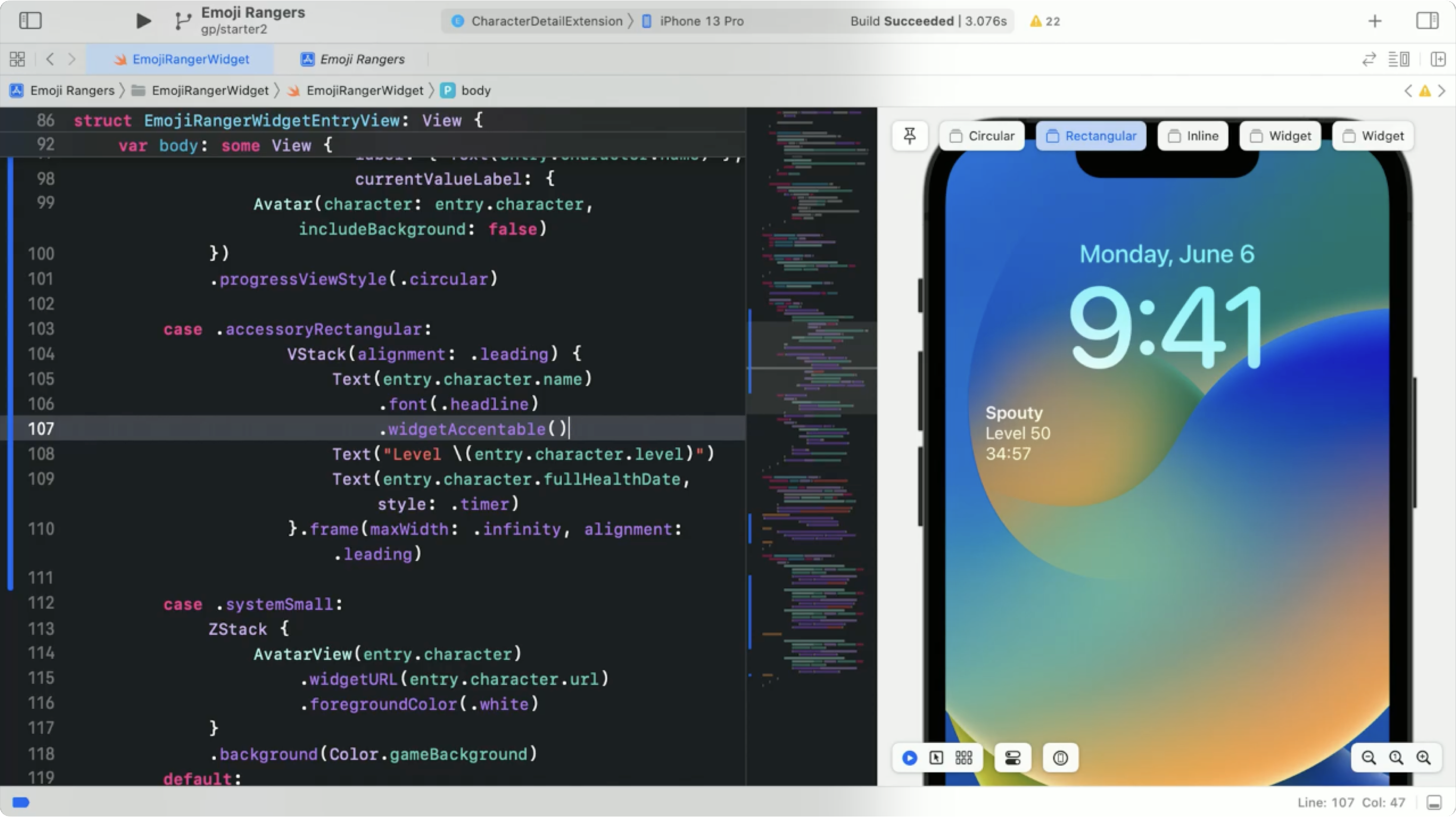
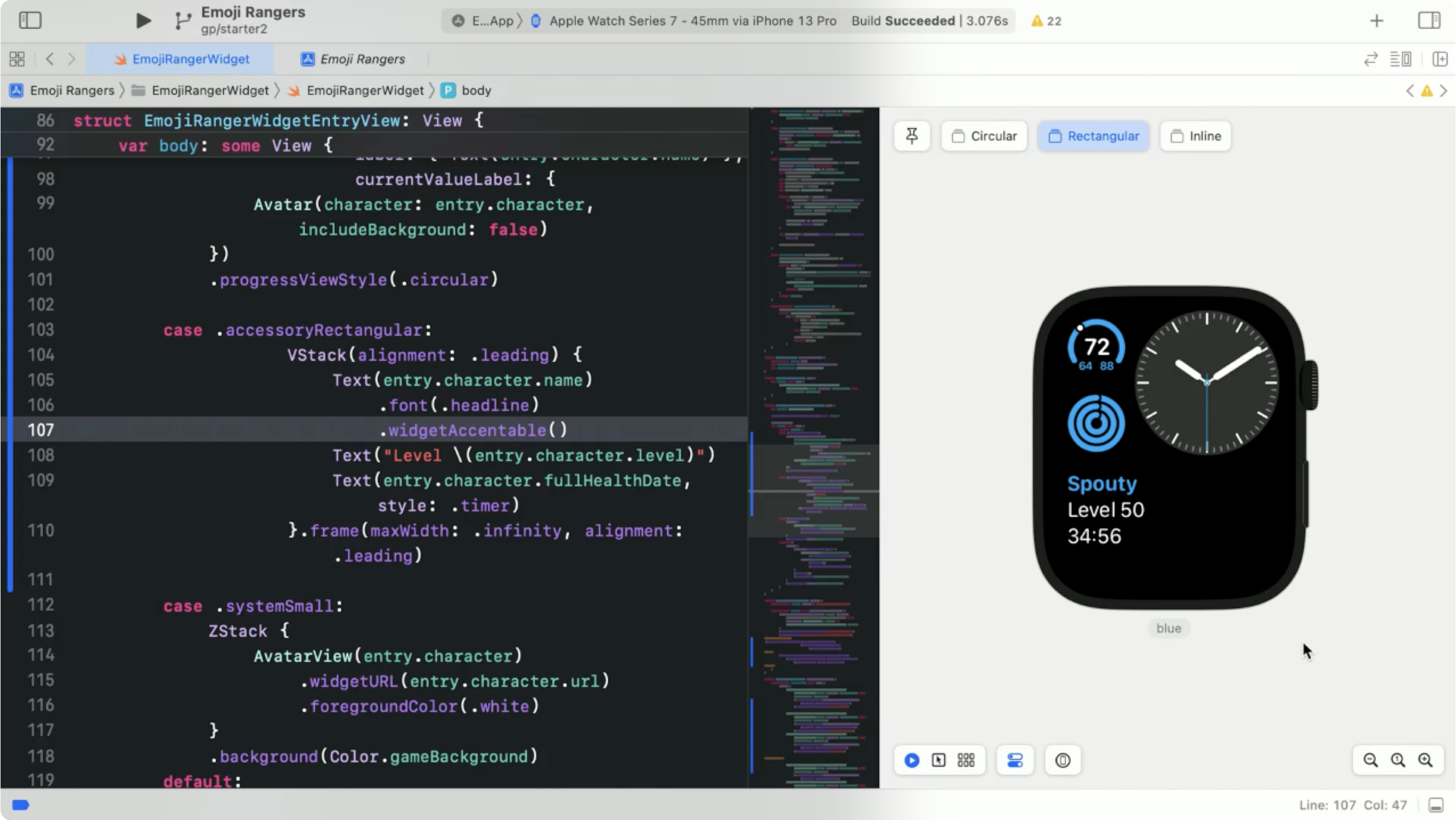
- headline 폰트 → iOS와 watchOS의 폰트가 미묘하게 다르기 때문에 웬만하면 시스템 기본 폰트를 쓰는 게 좋다
- accent color → 이런 식으로 적용된다!
Inline
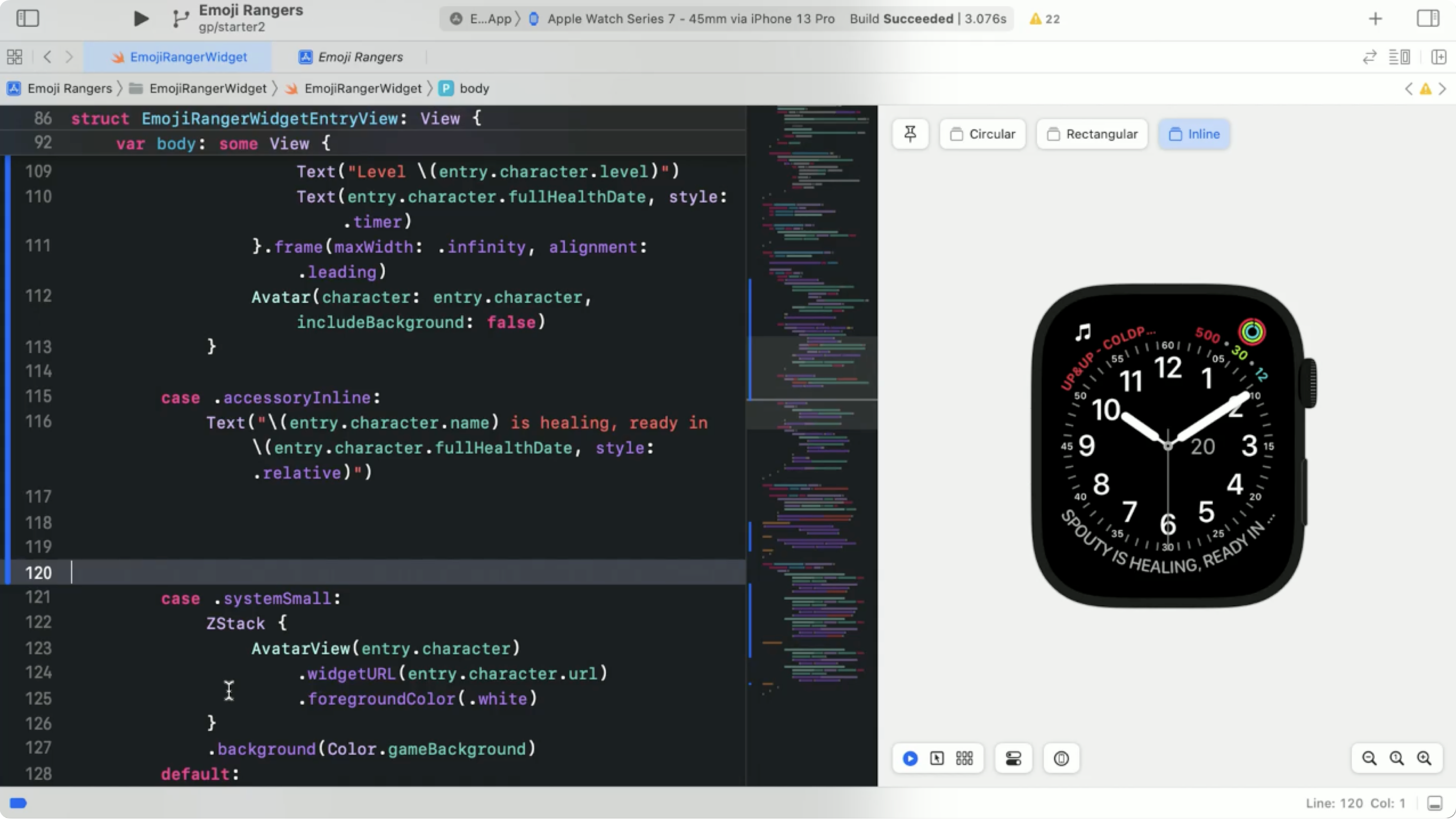
- Inline accesory는 시스템에서 정의된 색과 폰트로 지정된다
- 글자가 잘림
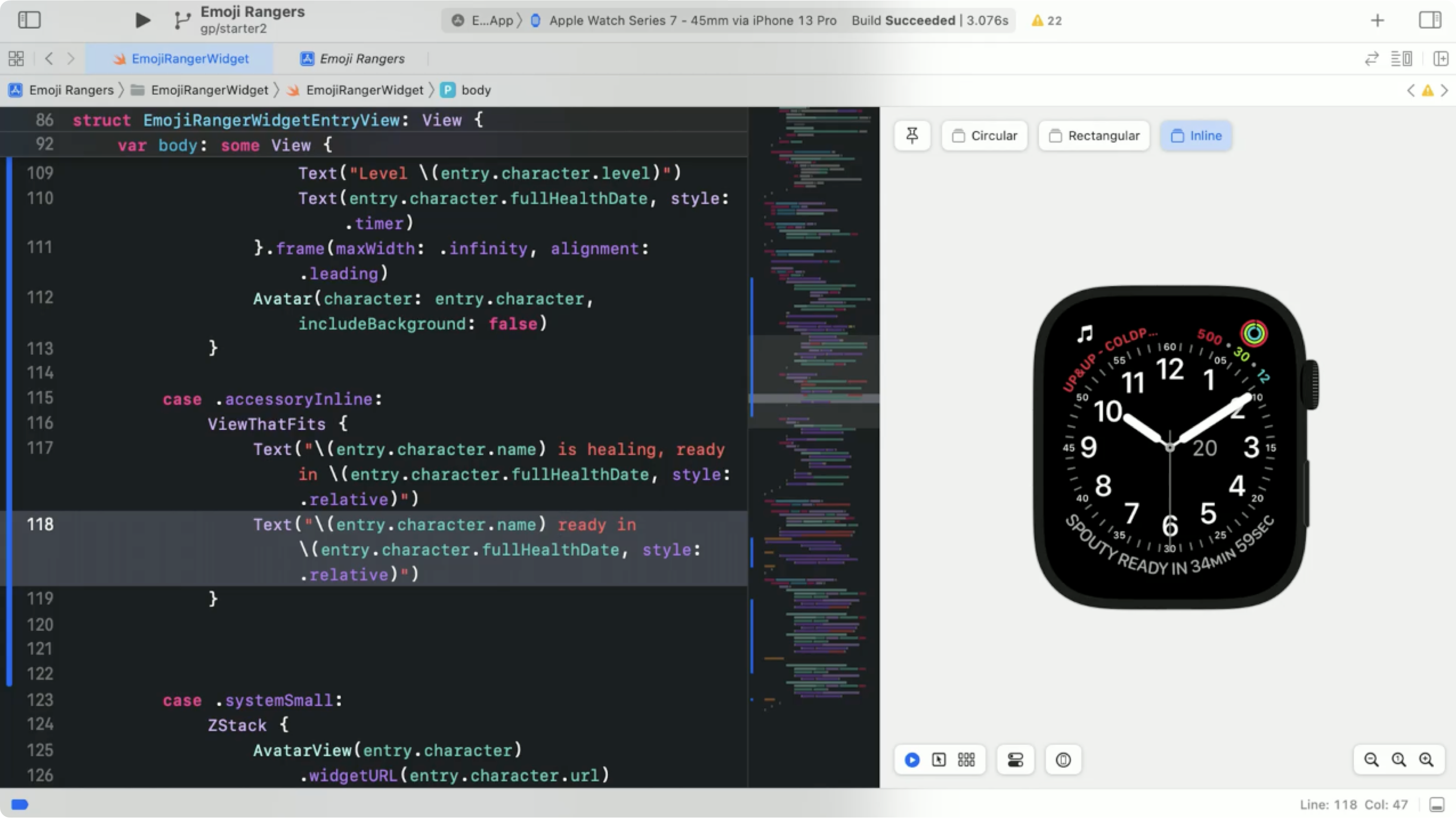
ViewThatFits를 사용하면 텍스트가 잘리지 않는 가장 첫번째 컨텐츠를 뷰로 선택함
5. Privacy (화면에서 위젯이 얼마나 보일 건지)
Unredacted & awake (편집x & 화면 켜짐)
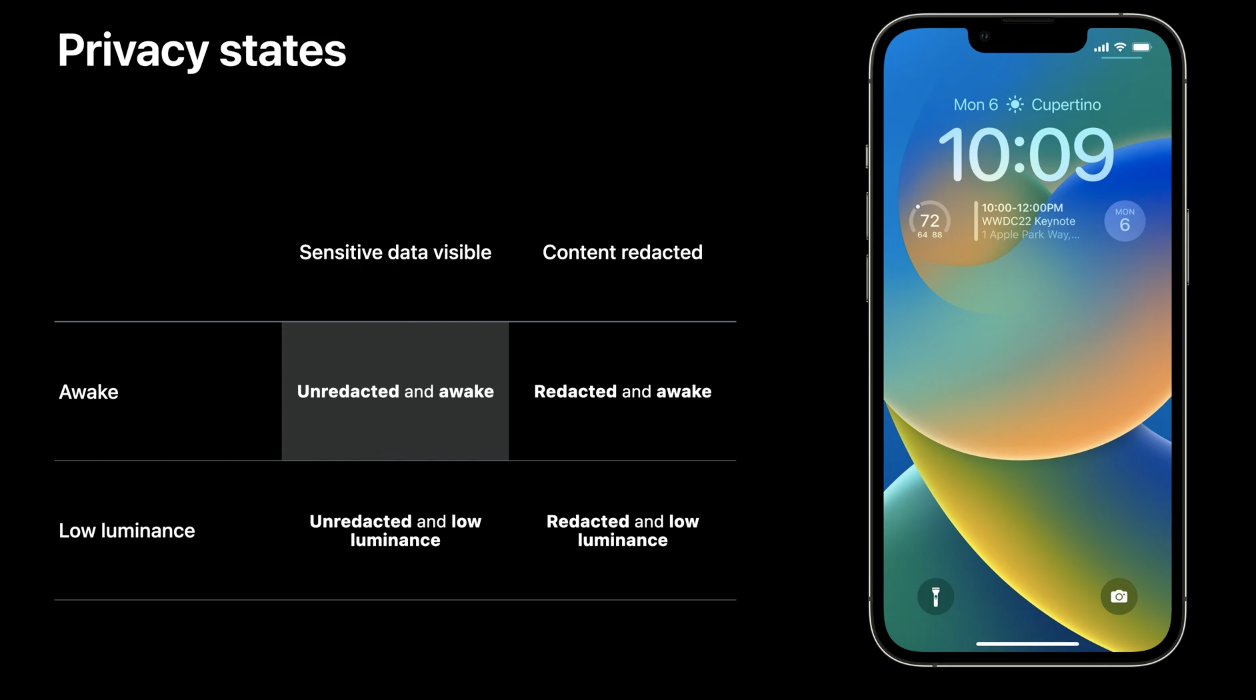
- iOS는 기기가 잠겨 있는 동안에도 컨텐츠를 보여주는 게 디폴트 → 세팅에서 설정 가능!
Redacted & awake (편집 & 화면 켜짐)
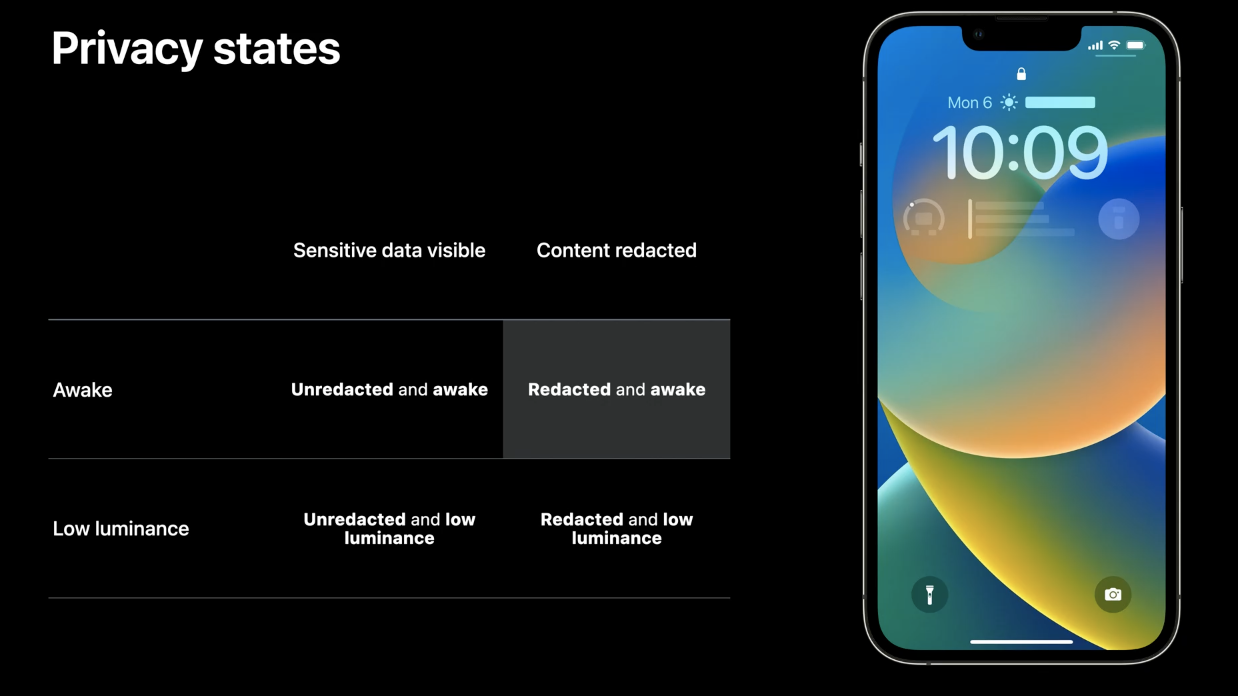
- 세팅에서 설정 가능!
Unredacted & low luminance (편집x & 화면 밝기 낮음)
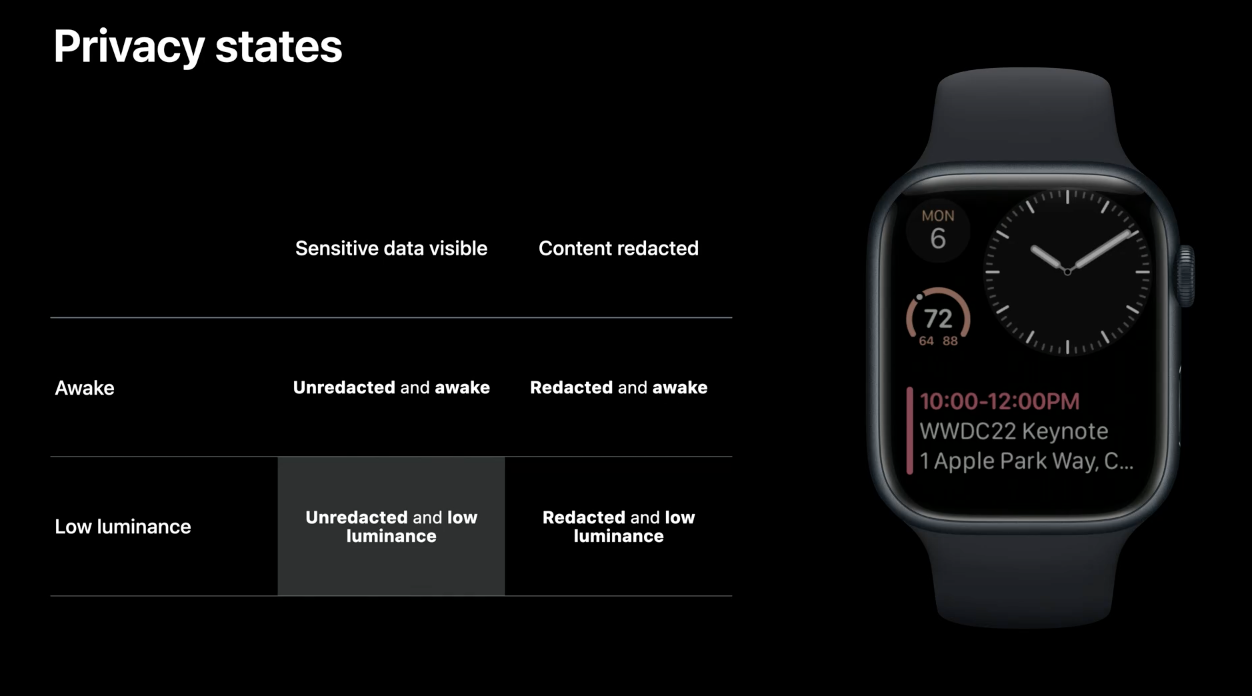
- watchOS에서는 워치를 차고 있는 한, 기기가 잠금 해제 상태
- 차고 있지 않으면 낮은 밝기로 always-on 상태
- 낮은 밝기라고 해서 컨텐츠를 숨기는 건 아님 → 세팅에서 설정 가능!
Redacted & low luminance (편집 & 화면 밝기 낮음)
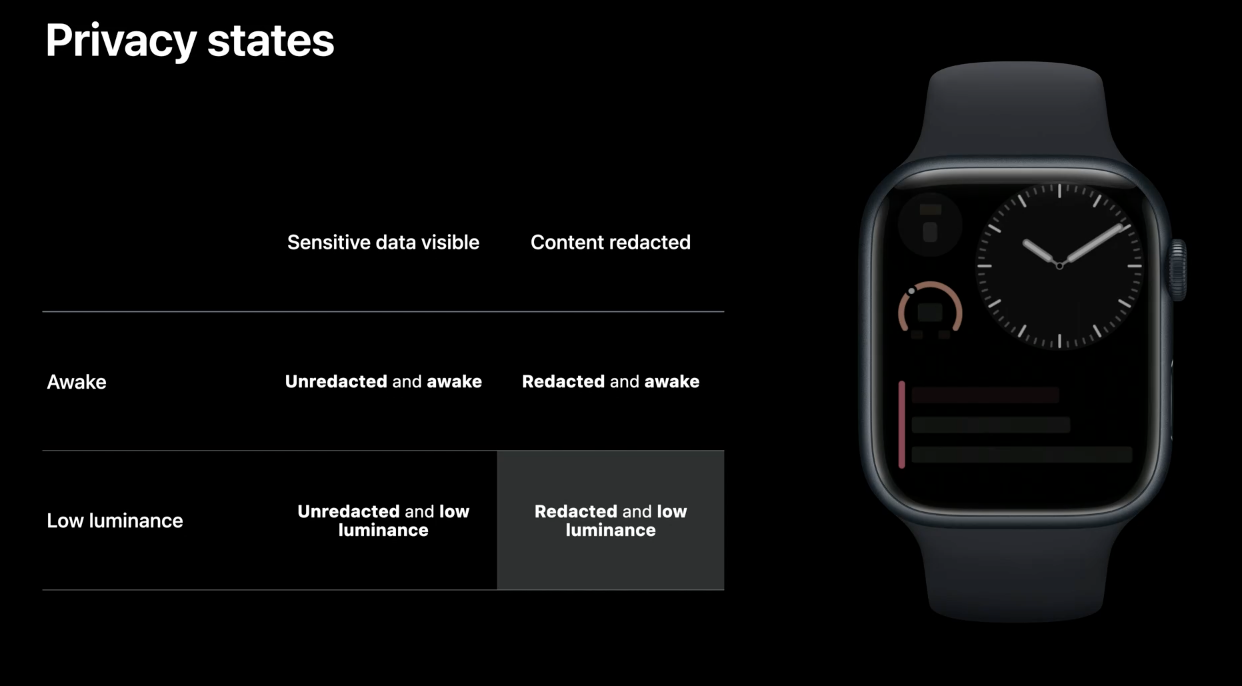
- 낮은 밝기일 때 컨텐츠 숨김으로 설정 변경 가능!
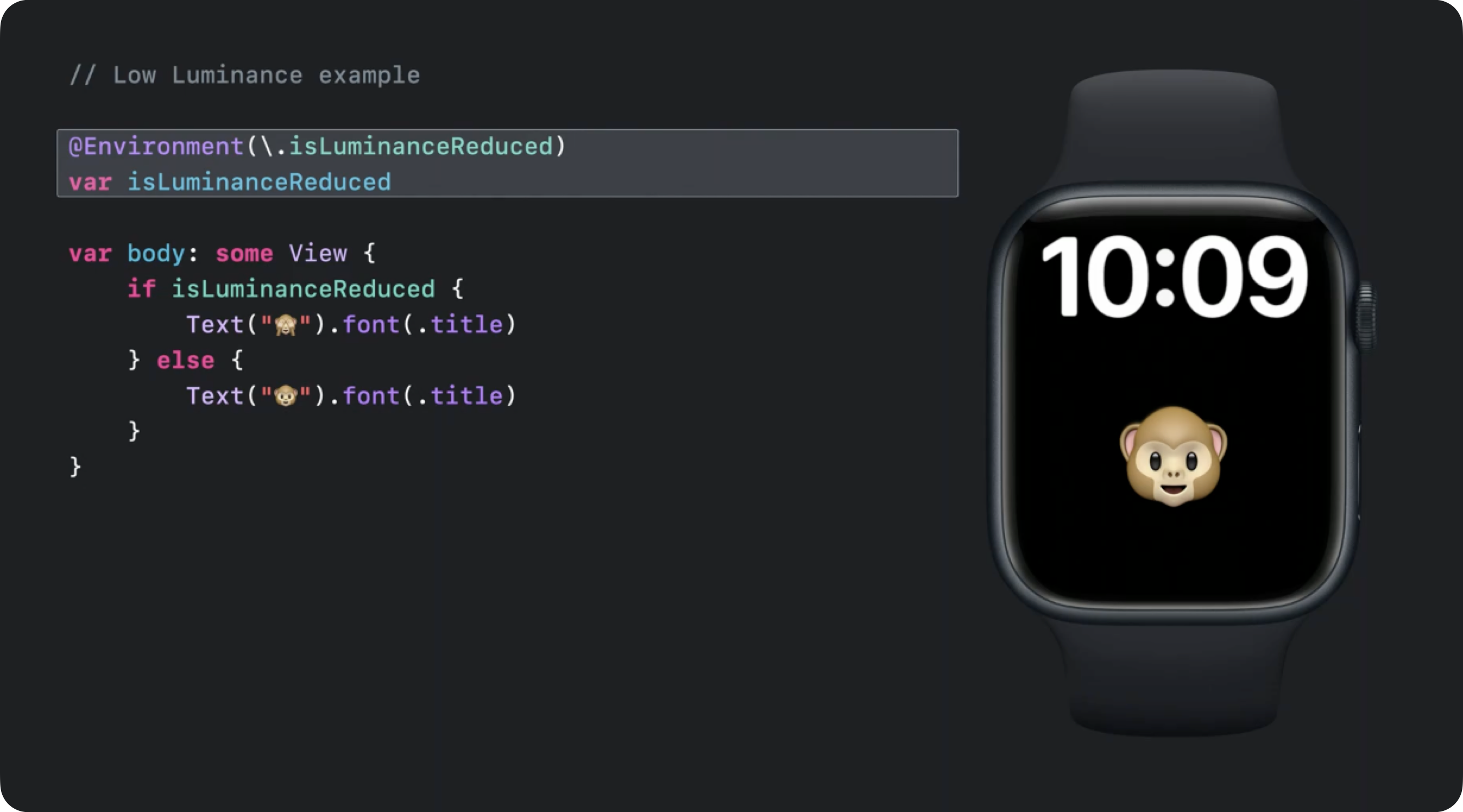
- 워치에서 위젯은 always-on display 를 지원해야 한다
\.isLuminanceReducedenvironment 값으로 always-on 모드에서 컨텐츠가 어떻게 보일지 설정할 수 있다- always-on 모드에서는 낮은 빈도로 timeline entry를 지원해서 시간이나 progress view 등 시간에 민감한 컨텐츠가 낮은 정확도를 보일 수 있으니, 지양하자
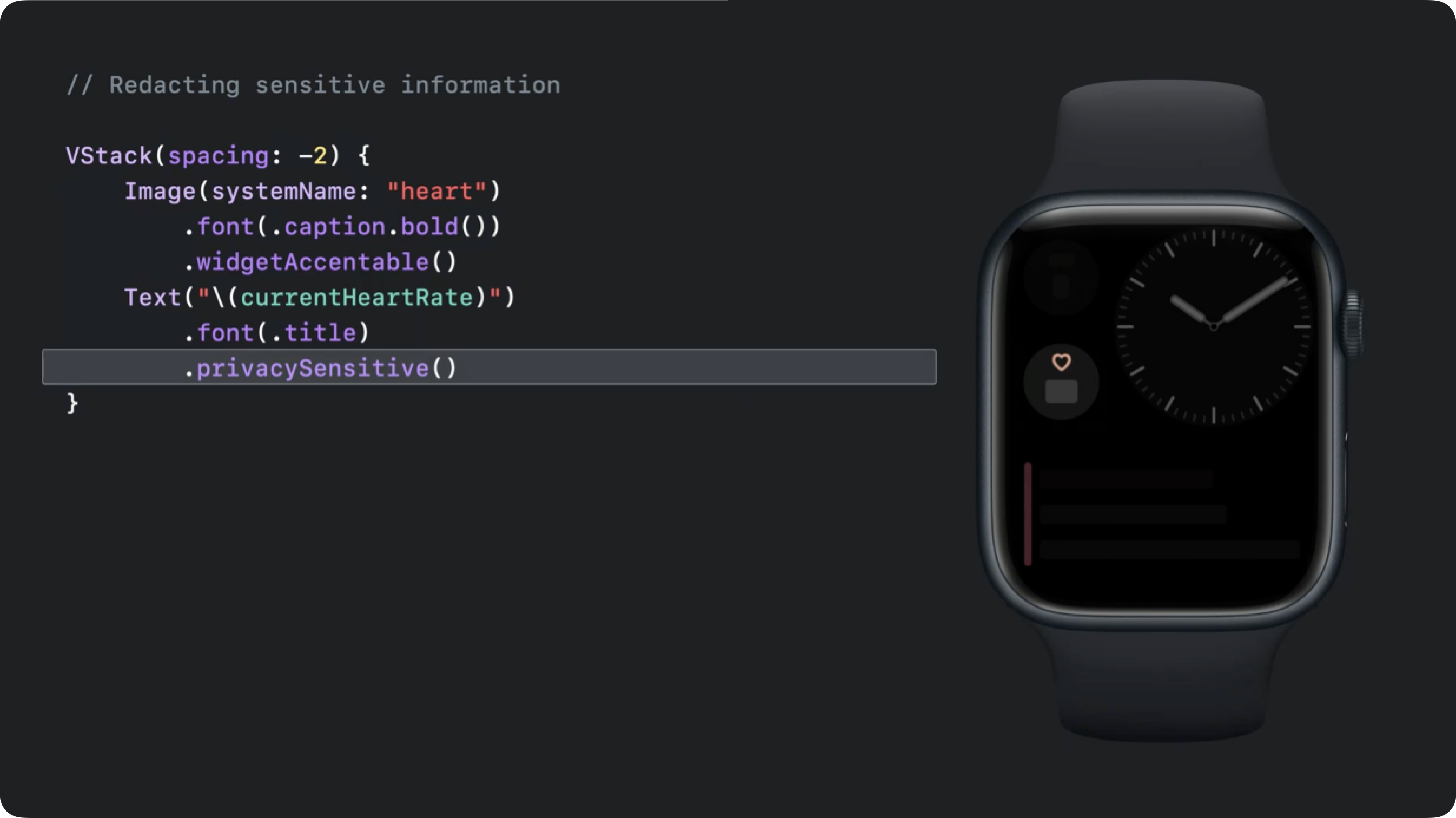
- 프라이버시 모드에서는 TimelineProvider가 생성하는 placeholde view의 편집 버전을 보여준다
.privacySensitivemodifier를 사용해서 일부 뷰만 숨길 수 있다